
※こちらの機能は、アカウント管理者権限を持つ方のみが使用できます。
ご自身の権限を確認されたい場合は、社内のアカウント管理者にお問い合わせください。
-
- ユーザーの招待、編集
- ユーザーの利用停止、再開
- チームの追加、編集
- コミュニケーターの追加、編集、削除
-
このページでは、以下の操作方法についてご説明します。
- ユーザーの招待、編集
- ユーザーの利用停止、再開
ユーザー招待方法
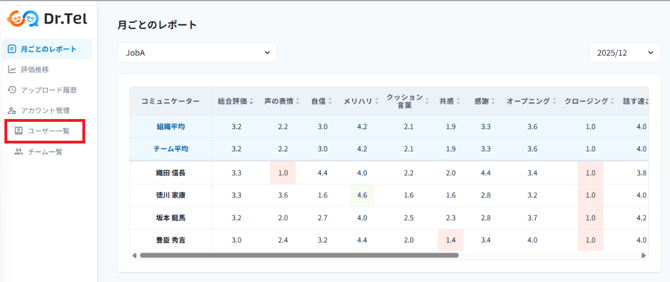
- Dr.Telログイン後、「ユーザー一覧」を押下。
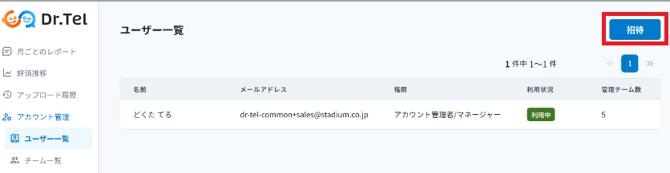
- 右上の「招待」ボタンを押下。
- ユーザー招待する方のメールアドレスを入力し、必要な権限にチェックを入れます。
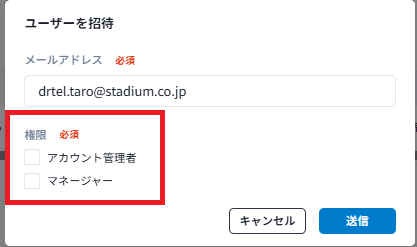
アカウント管理者:ユーザー、チーム、コミュニケーターを追加が可能
マネージャー:音声のアップロード、評価結果の閲覧
※アカウント管理者で音声アップロードもされる場合には、[アカウント管理者]と
[マネージャー]どちらにもチェックを入れてください。
- マネージャーにチェックを入れると、管理するチームが選べるので選択してください。
管理をするチームが複数ある場合は、[チームを追加]ボタンを押下してチームを追加してください。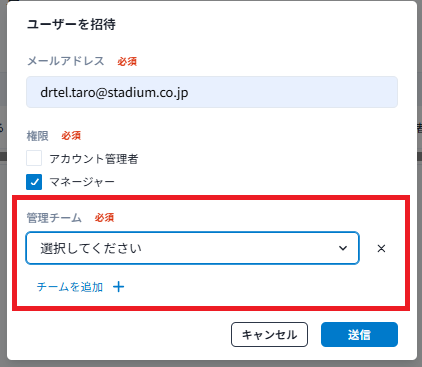
- 入力が完了したら送信ボタンを押下。
送信ボタンを押下すると、入力したメールアドレス宛にユーザー招待のメールが届きますので各自ユーザー登録を行うようにしてください。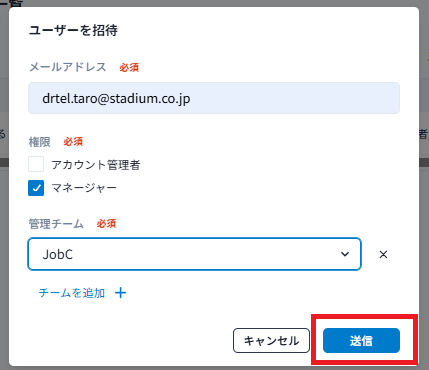
ユーザー招待メールの再送
ユーザー招待後、メールが届かないことがあった際は、招待メールの再送ができます
- ユーザー招待メールを送ると招待したユーザーの利用状況が[招待中]になります。
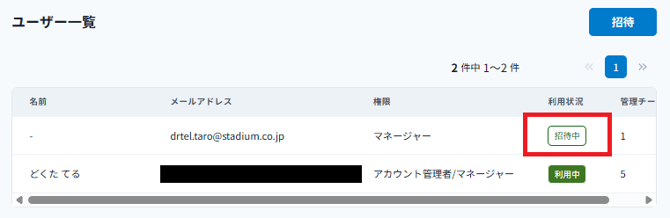
- 招待中のユーザーを選択し、[ユーザー詳細]の【招待メールを再送】を押下し、
メール再送してください。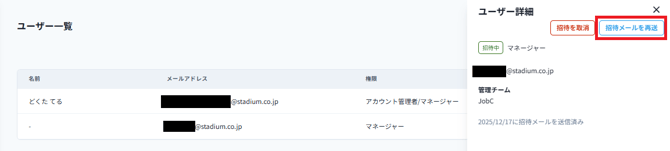
ユーザー招待を取消する
- 招待中ユーザーの招待を取消することができます。
①ユーザー一覧からユーザーを選択。
②ユーザー詳細の「招待を取消」を押下。
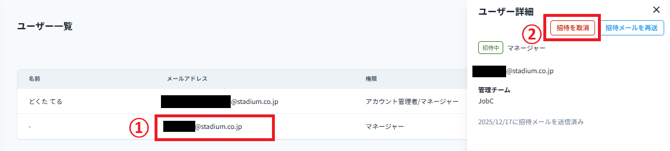
- 招待を取消すると、ユーザー一覧から削除されます。
また、送信されていた招待メールのリンクからはユーザー登録ができなくなり、Dr.Telのログイン画面に遷移します。
ユーザーの編集(権限変更/管理チーム変更)方法
- 編集したいユーザーを選択します。
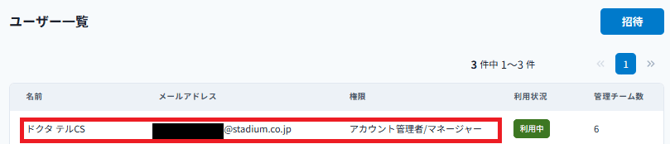
- ユーザー詳細の右上[編集]を押下。
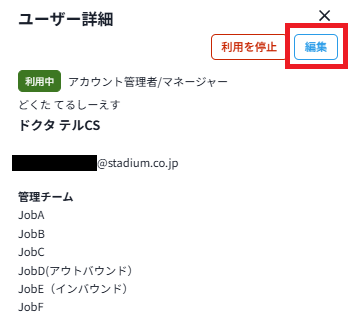
- 権限(①):アカウント管理者またはマネージャーのチェックを外す、または付与します。
- 管理チーム:チーム名の横の[×](②)を押下するとチームを外すことができ、
[チームを追加](③)で管理チームを増やすことができます。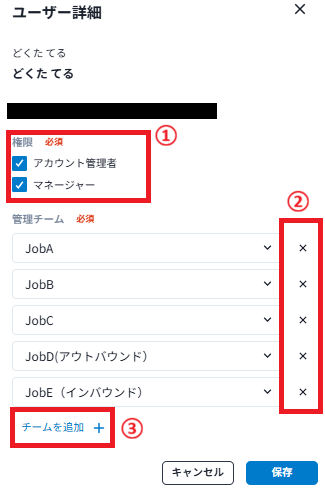
ユーザーの利用停止・再開の設定方法
- ユーザー一覧から該当のユーザーを選択し、「利用停止」ボタンを押下。
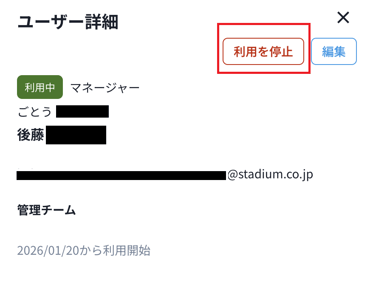
- 利用を停止されたユーザーはログインをすると以下の画面が表示されます。
-2.png?width=609&height=347&name=image%20(2)-2.png)
-
同ユーザーの利用を再開する場合には「利用を再開」ボタンを押下。
-Jan-27-2026-10-33-03-7920-AM.png?width=398&height=472&name=image%20(1)-Jan-27-2026-10-33-03-7920-AM.png)
以上です。
▶チームの追加・編集やコミュニケーターの追加・編集・削除については以下のページをご覧ください。
関連ページ:チーム/コミュニケーター管理について