※こちらの機能は、アカウント管理者権限を持つ方のみが使用できます。
ご自身の管理者権限を確認されたい場合は、社内のアカウント管理者にお問い合わせください。
チームの作成方法
チーム作成時にマネージャー選択が必要です。
ユーザー登録が完了していないと選択できないため、ユーザー作成から行ってください。
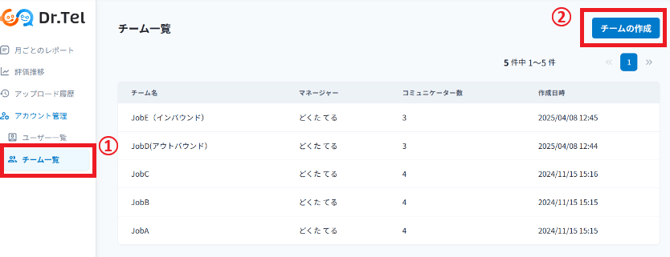
- チーム一覧(①)の右上の「チームの作成(②)」を押下します。
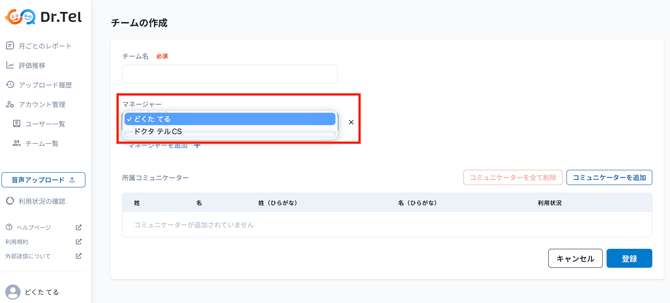
- チーム名を入力し、このチームを管理・閲覧するマネージャーを追加します。
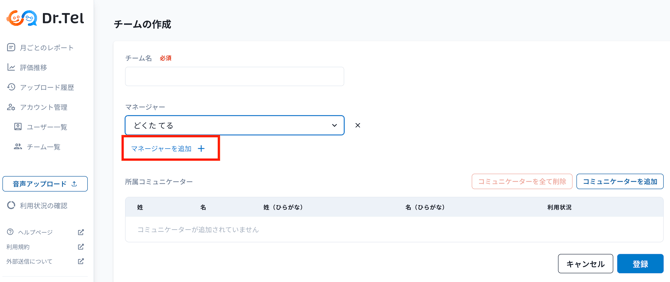
- マネージャーが複数いる場合は、「マネージャーを追加」で追加します。
※チームの削除については現在開発中のため、削除を希望される際は、スタジアム担当者にご依頼ください。
コミュニケーターを登録する方法
-
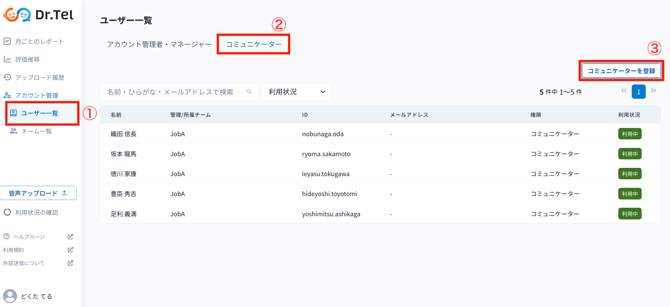
ユーザー一覧のコミュニケーターより「コミュニケーターを登録」を押下します。
-
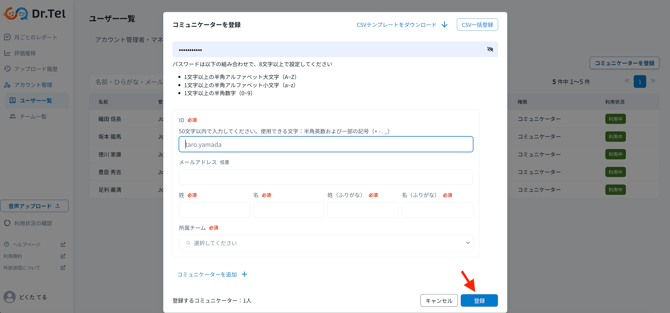
項目入力して「登録」を押下します。
-
メールアドレスの入力は任意です。
-
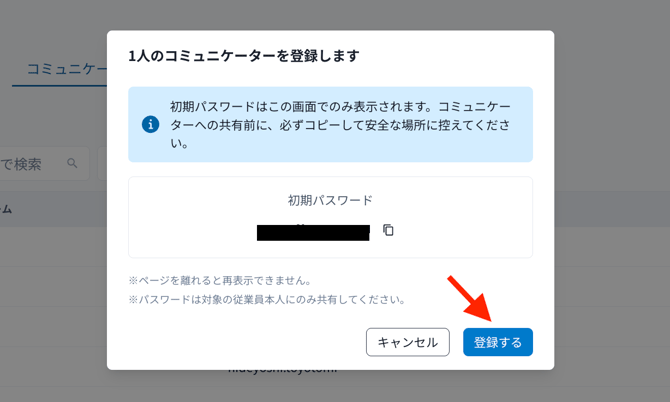
- 初期パスワードをコピーして「登録する」を押下すると完了です。
※これ以降表示されませんので、必ずこのタイミングでコピーしてください。
※設定したID・初期パスワード・組織コード(画面左下のアカウント名を押下すると記載があります)の3点を従業員本人に共有してください。共有方法は自由です。
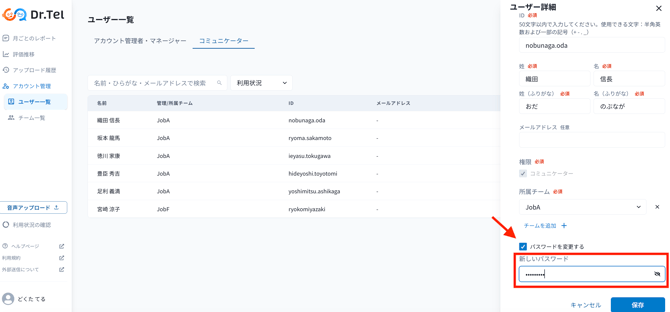
※※※ 初期パスワードを保管し忘れた場合 ※※※
-
ユーザー名を押下、さらに「編集」を押下します。
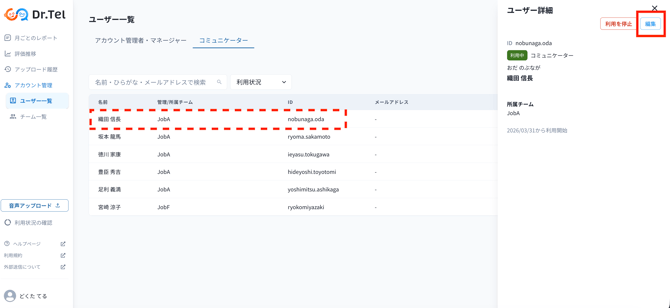
- パスワードを変更するに✔︎して、新しいパスワードを入力し「保存」を押下します。
コミュニケーターをCSVで一括登録する方法
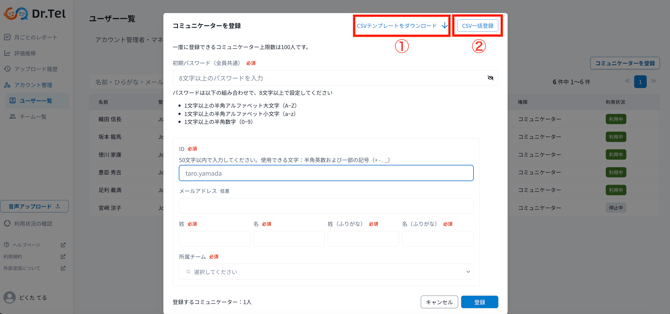
コミュニケーターの人数が多い場合には、CSVで一括で入力することできます。
- ユーザー一覧のコミュニケーターより「コミュニケーターを登録」を押下します。
- CSVテンプレートをダウンロードして情報を入力してから、「CSV一括登録」よりそのファイルを選択してアップロードして完了です。
-
- テンプレート入力例
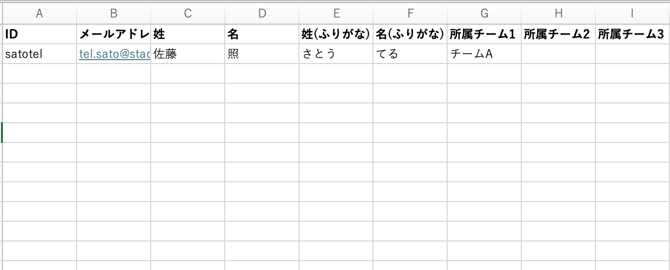
※CSVファイルではコミュニケーターの追加のみ可能で、コミュニケーターの削除や
名前の編集などはできません。
管理チームの編集・コミュニケーターを追加する方法
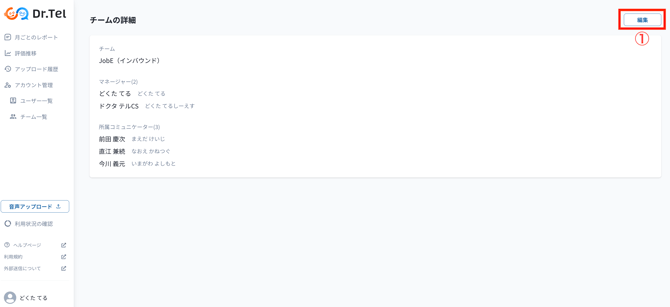
- チーム一覧より、編集したいチームを選択します。
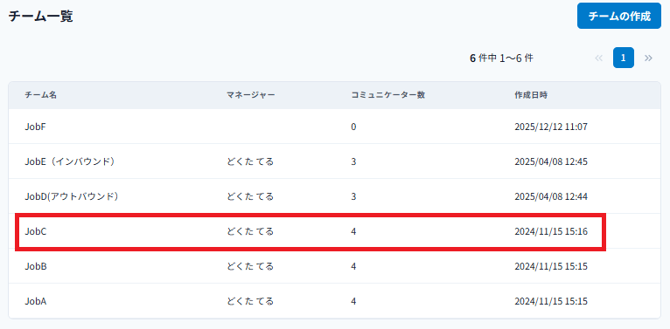
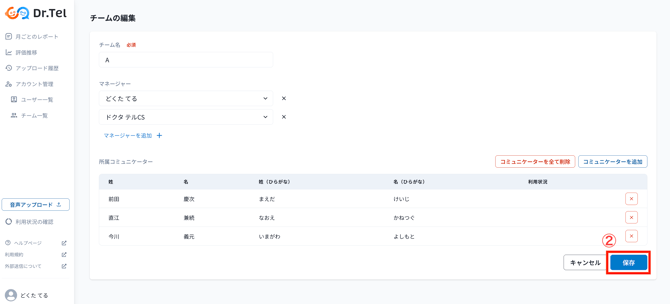
- 「編集」を押下して、変更したい項目を入力したら「保存」して完了です。
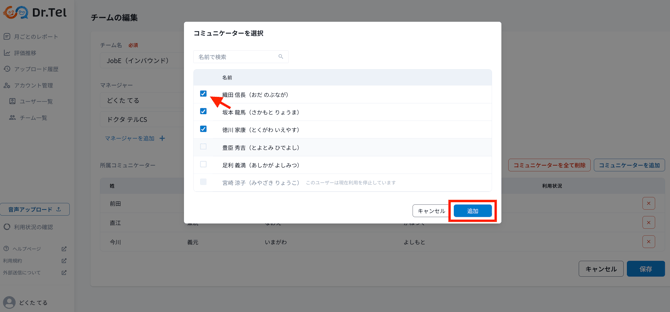
- チームにコミュニケーターを追加したい場合は「コミュニケーターを追加」をクリックします。
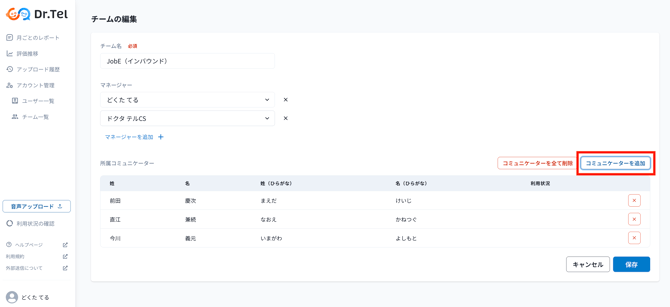
- コミュニケーターを選択して「追加」を押下して完了です。