
Dr.Telとの連携手順
BIZTELとDr.Telとの連携は、以下の3つのステップで完了します。
▼ステップ1:BIZTEL連携に必要な情報を取得
▼ステップ3:BIZTELに情報を設定する
※CTI連携の設定ができるのはアカウント管理者権限を持つユーザーのみとなります。
マネージャー権限・コミュニケーター権限では設定はできません
ステップ1: BIZTEL連携に必要な情報の取得
BIZTELの管理画面上で、連携に必要な情報を取得します。 この作業はシステム管理者権限を持つユーザーが行ってください。
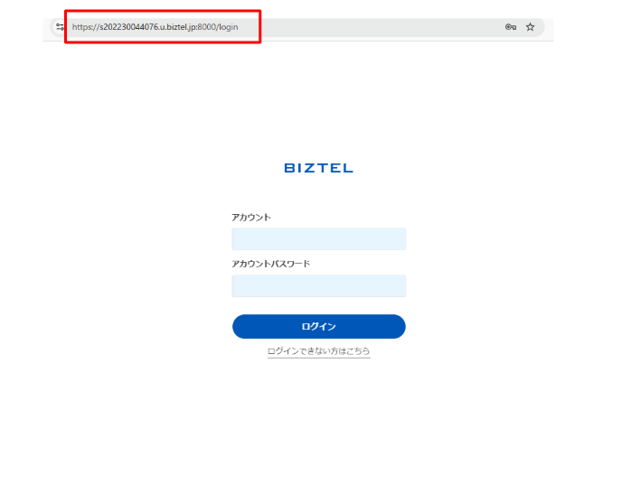
- BIZTELサーバーホスト名の取得をします。
BIZTELのログイン画面の赤枠内の「URLのhttps://」の後ろから「.u」の前のアルファベットと数字の部分をコピーして、手元にメモを控えてください。
※複数のテナントを連携する場合は、テナントごとにURLが異なりますので、それぞれ取得してください。
- APIトークンの取得します
サイドバーの「アカウント>アカウント」からシステム管理者のレコードを押下→アカウント一覧から権限がある人を押下→「APIトークン」タブを押下→「発行する」を押下→「有効期限」を適切な日時(契約期間終了日+1日)に設定
「クリップボードへコピー」をクリックしてコピーをして、手元にメモを控えてください。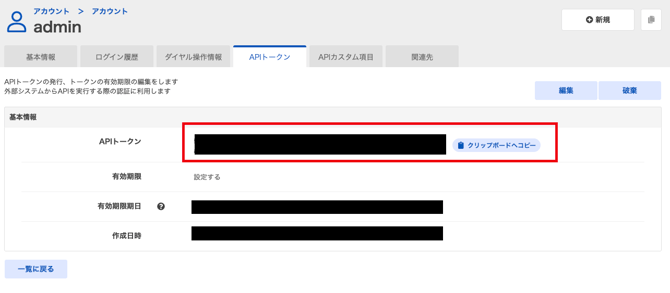
-
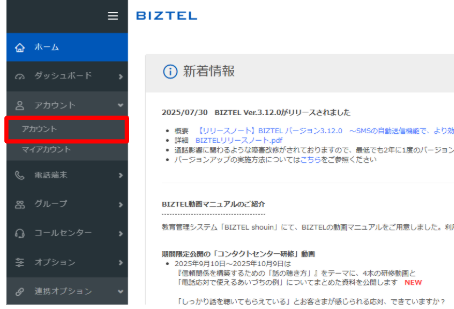
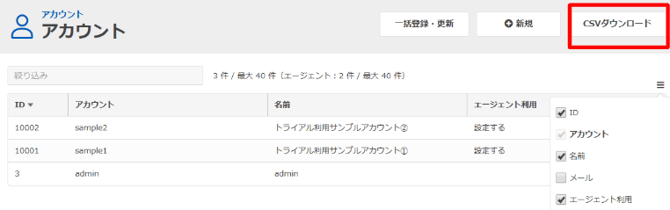
BIZTELにログインし、サイドバーから「アカウント > アカウント」を開きます。
-
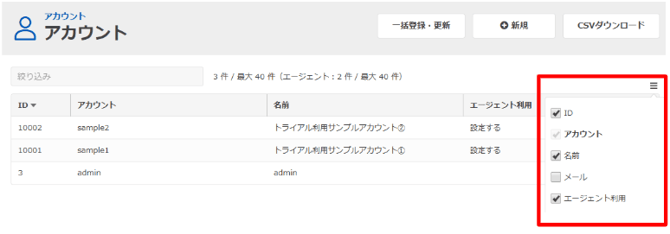
画面上部のハンバーガーメニュー(三本線アイコン)をクリックし、「ID」「アカウント」「名前」「エージェント利用」をONにします。
-
画面右上のダウンロードアイコンを押下、CSVファイルをダウンロードします。
-
CSVファイルに以下の情報が含まれていることを確認してください。
-
ID
- アカウント
-
コミュニケーターの名前
-
エージェント利用
-
ステップ2:Dr.Telに情報を設定する
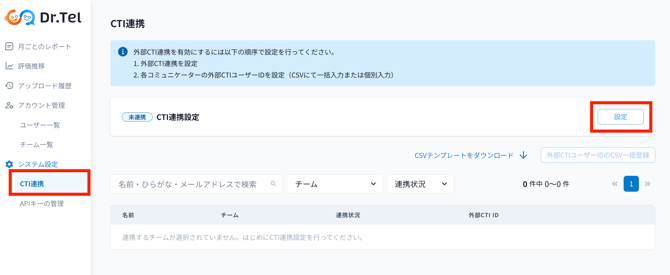
①CTI連携
-
設定ボタンを押下します。
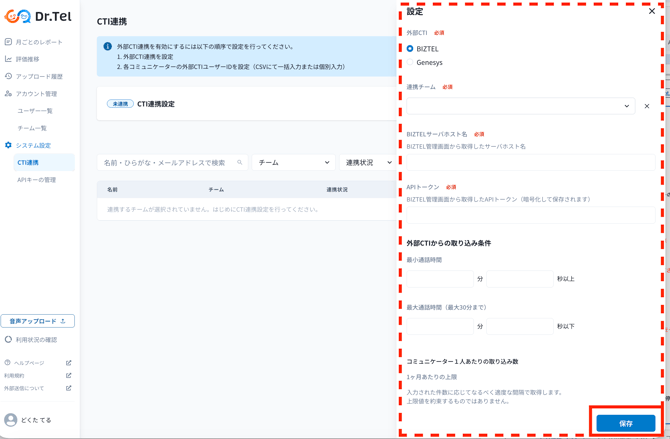
- 外部CTIを「BIZTEL」を選択し、 情報入力して保存ボタンを押下します。
- ラベルが「連携中」と表示されていれば、CTI連携設定は完了しています。
(利用を開始するには、続けて②の設定を行ってください。)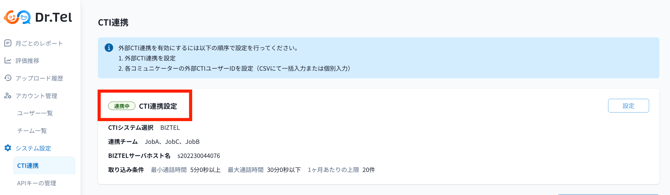
②ユーザー連携
-
個別で登録する場合
-
編集ボタンを押下します。
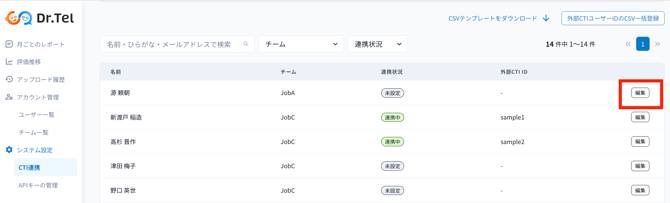
- BIZTELのユーザーIDを入力して保存ボタンを押下します。
ユーザーID例:10123 (「10~」から始まる5桁の数字)
※企業によって異なる可能性がございます。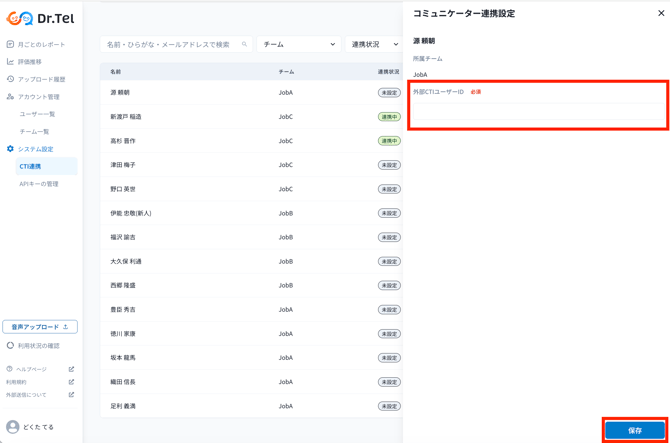
-
一括登録する場合
-
テンプレートをダウンロードして入力してBIZTELのユーザーIDを入力する
※この時、連携不要なユーザーは必ずシートから行ごと削除してください。
空白のままアップロードするとエラーとなります。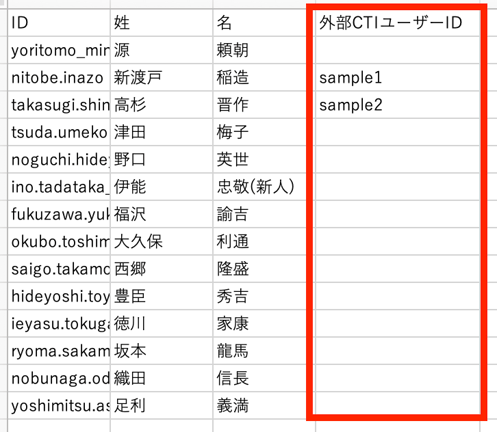
-
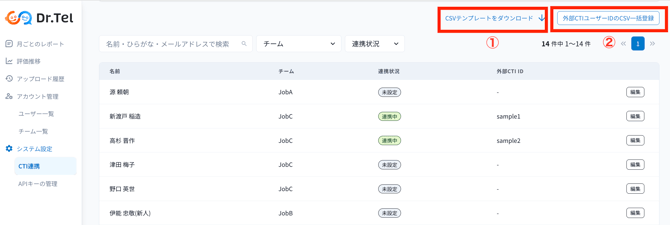
「外部CTIユーザーIDのCSV一括登録」ボタンから、CSVファイルをアップロードします。
ステップ3:BIZTELに情報を設定する
Dr.TelでAPIキーを発行し、その後BIZTELのコールアクション設定画面にて、各種情報を設定してください。
Dr.TelからAPIキーを発行する方法
- APIキーの管理画面からAPIキーの発行ボタンを押下します。
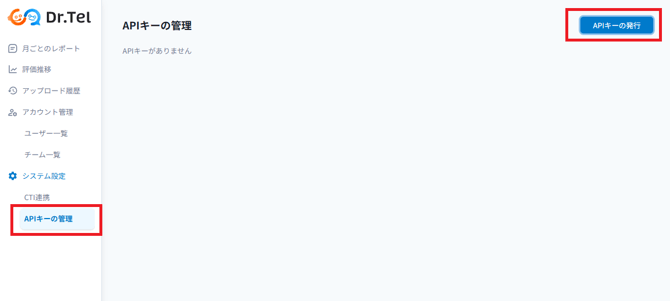
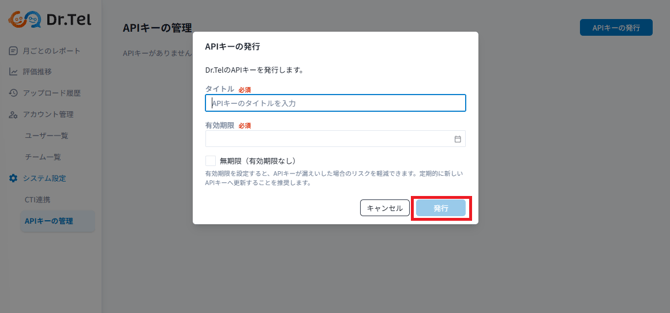
- タイトルに「BIZTEL連携用」と入力し、有効期限を「適切な日時(契約期間終了日+1日)」に設定して、発行ボタンを押下します。
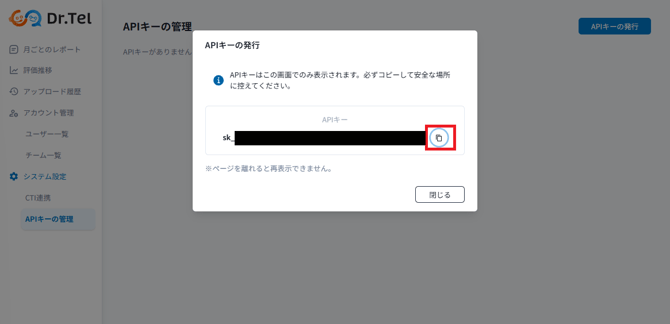
- APIキーが発行されますので、ボタンを押下しコピーした情報を手元のメモに保存してください。閉じるボタンを押下して終了です。
BIZTELのコールアクション設定方法
-
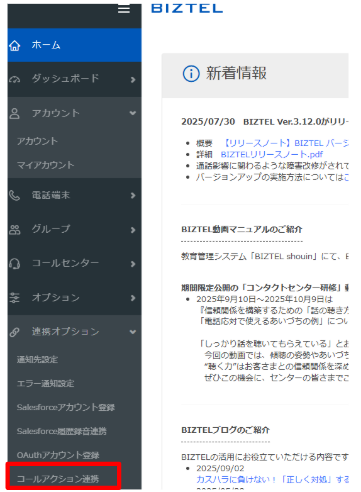
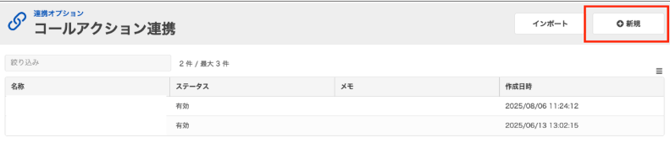
BIZTELの管理画面にログインし、サイドバーから「連携オプション > コールアクション連携」を開きます。
-
以下のいずれかの方法で設定を行います。
手動で設定する場合
-
「新規」をクリックします。
-
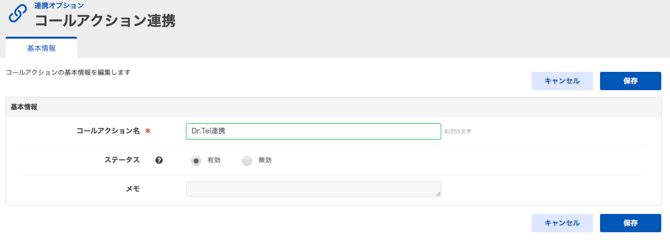
任意のコールアクション名を入力し、ステータスを「有効」にして「保存」します。
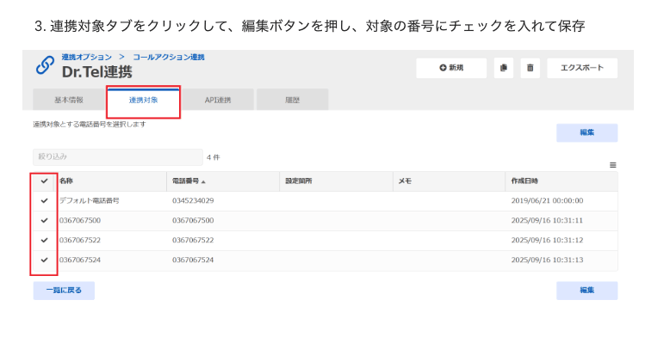
- 連携対象タブをクリックして、編集ボタンを押し、対象の番号にチェックを入れて保存
-
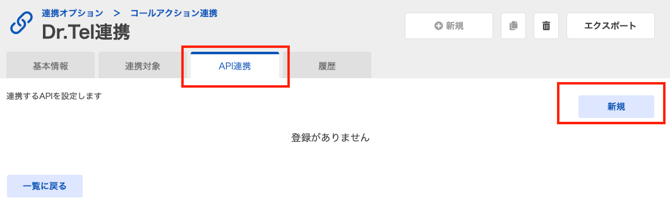
「API連携」タブを選択し、「新規」をクリックします。
-
以下の項目を設定します。
-
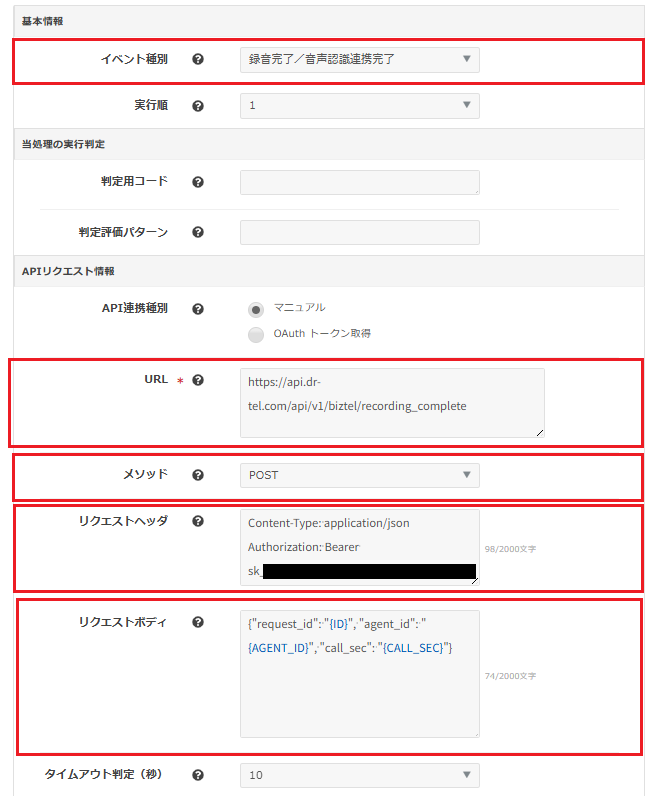
イベント種別:「録音完了/音声認識連携完了」を選択します。
-
URL、メソッド、リクエストヘッダー、リクエストボディを入力します。
≪以下、内容をコピーし、URL、メソッド、リクエストヘッダ(APIキー含む)、リクエストボディそれぞれにご入力ください。≫
URL
https://api.dr-tel.com/api/v1/biztel/recording_complete
メソッドPOST
リクエストヘッダ※Bearer 以降の文字列はDr.Telで発行したアクセストークンをご入力ください。
※Bearer**(半角スペース)** *******************
Content-Type: application/json

Authorization: Bearer *******************
リクエストボディ
{"request_id": "{ID}", "agent_id": "{AGENT_ID}", "call_sec": "{CALL_SEC}"}
-
6.エラー時のリトライ設定
エラー時のリトライ設定に以下を入力します。
/^(429|5\d\d)$/
リトライ回数 3

リトライ間隔(秒) 10
◆入力イメージ ※MacのPCでは「¥」の部分が「\」で表示されます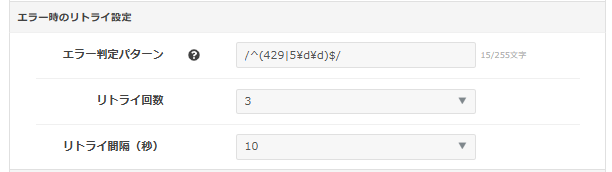
インポートによる入力の場合
-
新規で、空のコールアクションの設定
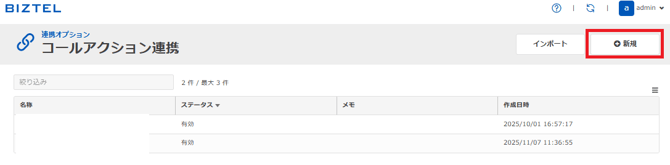
- エクスポートでjsonファイル出力
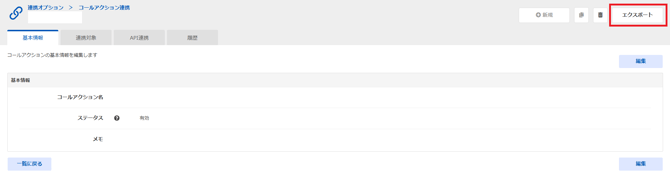
- 弊社に出力したjsonファイルをメールにてお送りください。
- 頂いたjsonファイルを弊社で適切な内容を記述したものをお送りします。
※以下の形式の内容をお送りいたします。{
"version_name": "〇.〇.〇",
"version_hash": "○○○",
"name": "○○○○",
"memo": null,
"api_nodes": []
} - 弊社から上記の内容が届いた後、作成した空のコールアクションを削除し、お送りしたjsonをインポートしていただくと、設定が完了します。
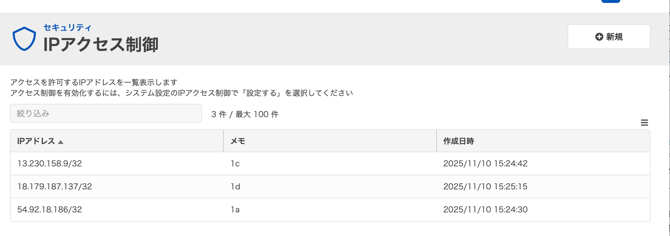
◆BIZTELでIPアクセス制御を行っている場合
BIZTELでIPアドレス制限を設定されている場合は、グローバルナビゲーションの
「セキュリティ>IPアクセス制御」 の画面で右上の「+新規+」ボタンを押下し、
弊社Dr.Telの下記3つのIPアドレスを追加してください。
54.92.18.186/32
13.230.158.9/32
18.179.187.137/32
◆連携解除について
退職者が出た場合
- BIZTEL上のアカウントを停止・削除する
- アカウント管理者がDr.Tel画面上でコミュニケーターをユーザー停止する
退職ではないがDr.Telへの連携をだけ外したい場合
-
担当のカスタマーサクセスにお伝えください
ご不明な点がありましたら、いつでも弊社サポートまでお問い合わせください。
お問い合わせ先:050-1791-5535(弊社担当者宛にお電話ください)