
Dr.Telとの連携手順
GenesysとDr.Telとの連携は、以下の2つのステップで完了します。
ステップ1:Genesys連携に必要な情報の取得
ステップ2:Dr.Telに情報を設定する
マネージャー権限・コミュニケーター権限では設定はできません
ステップ1:Genesys連携に必要な情報の取得
連携に必要な情報は以下になります。
・クライアントID
・クライアントシークレット
・連携する該当のユーザー情報一覧(ユーザーID・ユーザー名)
・連携するDID番号一覧
・Genesysが起動しているサーバのリージョン(東京または大阪)
Genesys連携をする際に必要な情報の取得手順は以下になります。
※取得の操作はGenesysの管理画面上にてOAuthクライアント用の権限の追加変更が可能な方(Admin権限をお持ちの方)にてお願いいたします。
■クライアントID/クライアントシークレットの作成手順
① OAuth クライアント用の 役割/権限 の追加
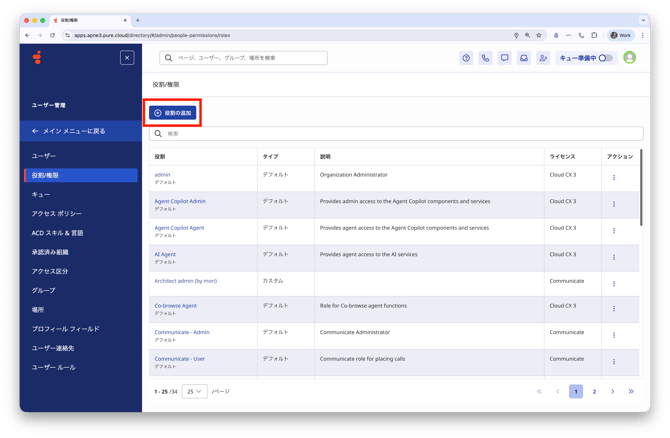
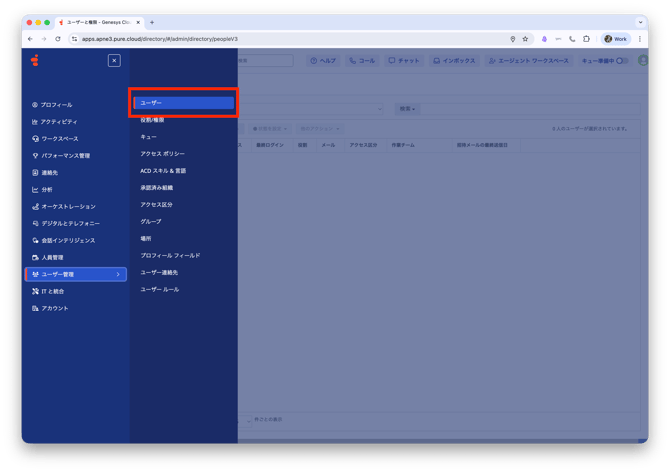
左メニューから ユーザー管理 > 役割/権限 と遷移し、新しい役割を追加してください。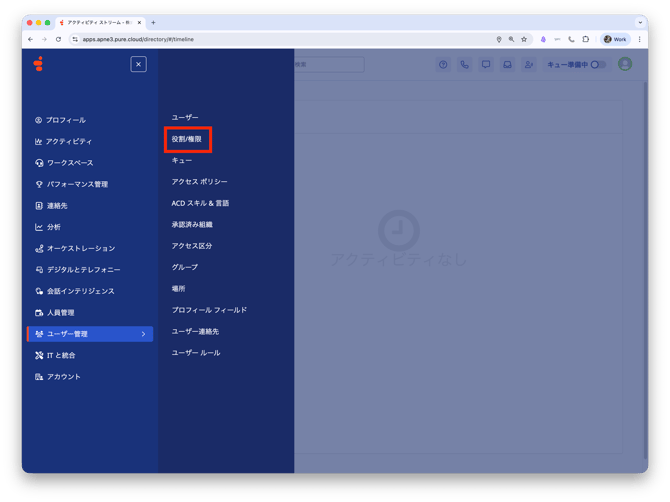
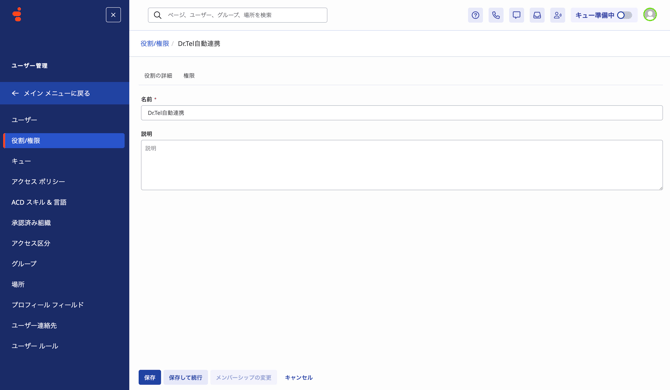
名前の欄に「Dr.Tel自動連携」と入力して保存してください。
権限のタブを開き以下の通り追加して保存してください。
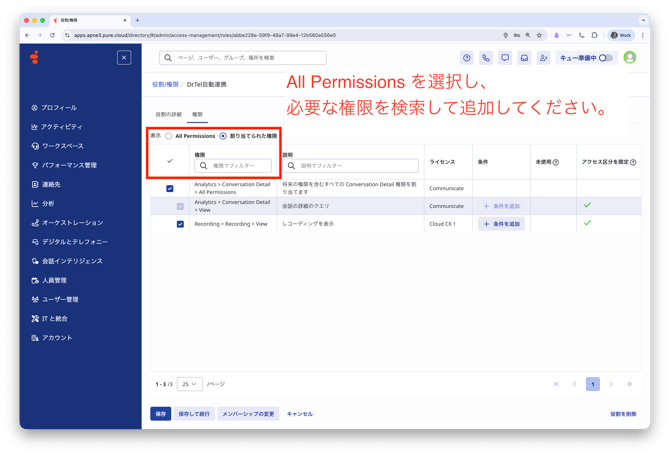
※必要な権限について※
権限は Genesys Cloud Platform API を利用するために必要です。
| 必要な権限 | 理由 |
|---|---|
Analytics > Conversation Detail > View |
Conversation Detail に含まれる権限が、View のみのため。 Analytics > Conversation Detail > View の権限を追加すると自動的に All Permissions も追加される場合もございます。 |
Analytics > Conversation Detail > View |
API POST /api/v2/analytics/conversations/details/query で通話一覧を取得するために必要な権限です。Dr.Tel自動連携では連携対象のユーザーや発着信の電話番号などで絞り込み、できる限り必要最低限の通話情報のみ取得します。 |
Recording > Recording > View |
API GET /api/v2/conversations/{conversationId}/recordings で録音ファイルのダウンロード用URLを取得するために必要な権限です。 |
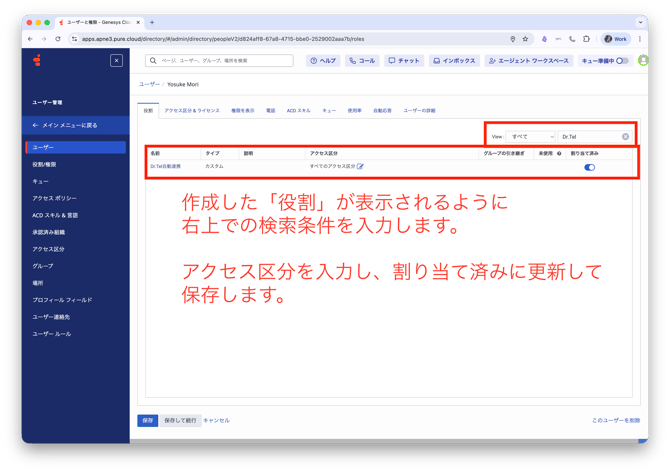
② ユーザーに作成した役割を割り当てる
左メニューから ユーザー管理 > ユーザー へ遷移してください。
後続で作成予定の OAuth クライアントへ権限では、ユーザーに付与されている権限のみを追加可能なため、まずユーザーに権限追加を行います。
.png?width=670&height=473&name=Screenshot%202026-03-25%20at%2015.19.06%20(1).png)
③ 新しい OAuth クライアントを追加
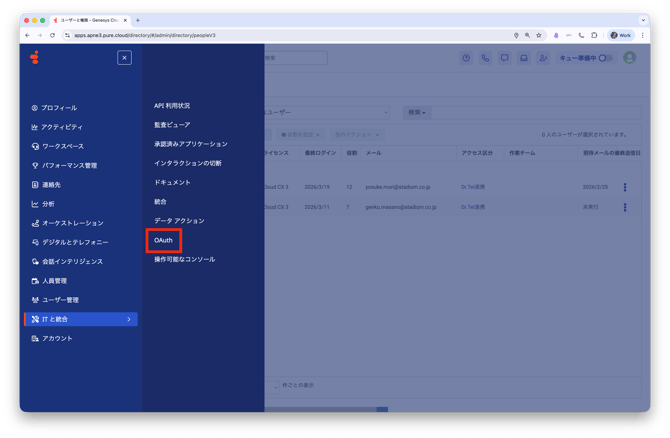
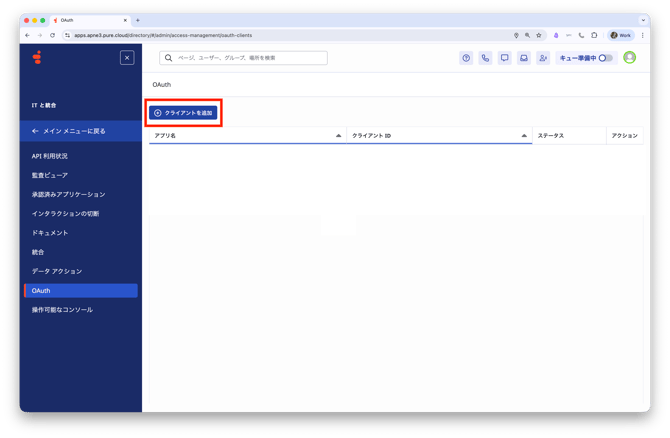
ITと統合 > OAuth > クライアントを追加 から新しい OAuth クライアントを追加します。
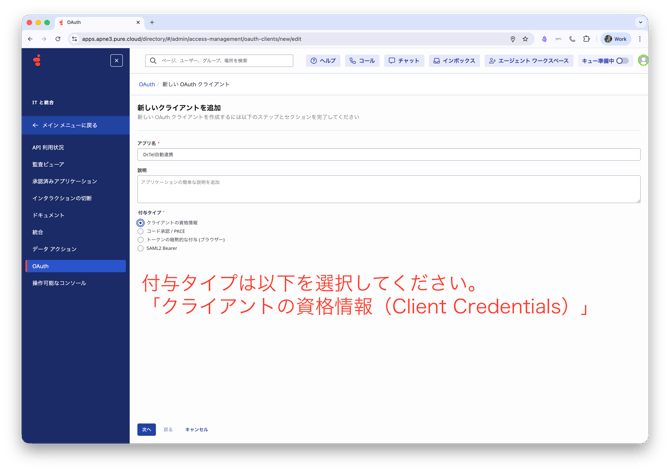
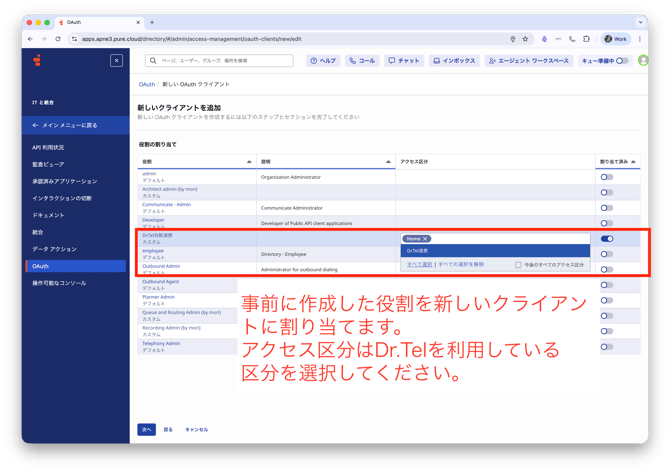
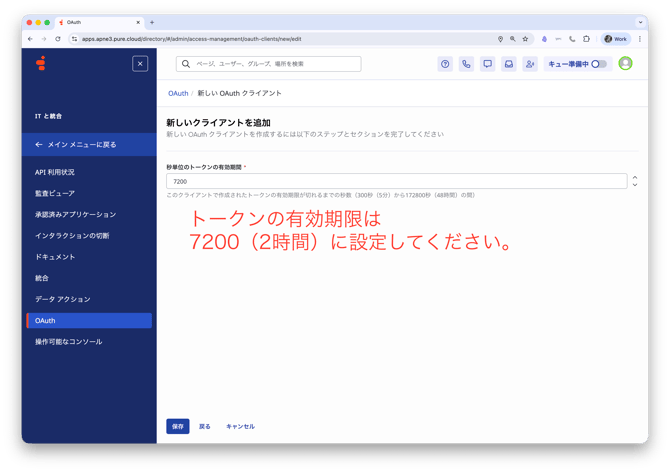
④ クライアントID、クライアント シークレットの取得
クライアントIDとクライアント シークレットの共有をお願いいたします。
.png?width=670&height=318&name=Screenshot%202026-03-25%20at%2015.24.26%20(1).png)
■連携するGenesysのUserID確認手順
GenesysとDr.Tel自動連携では、Genesys Cloud のユーザーとDr.Telのユーザーを紐づける必要があります。
紐付け作業は後ほど作業しますので、まずはGenesys Cloud のユーザーIDのリストの出力します。
・まとめて確認する場合
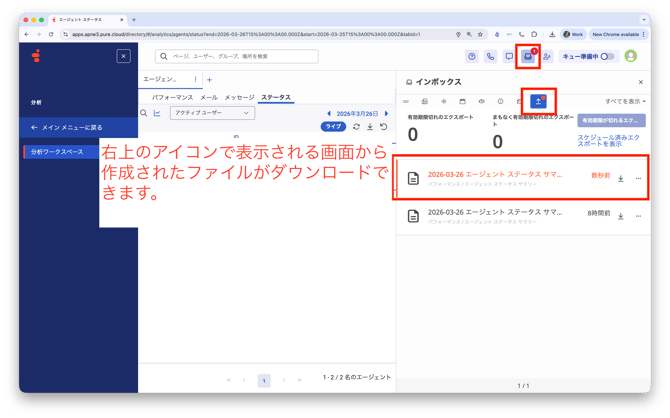
分析 > 分析ワークスペース > エージェントステータス の画面からユーザーIDが含まれるCSVを出力することが可能です。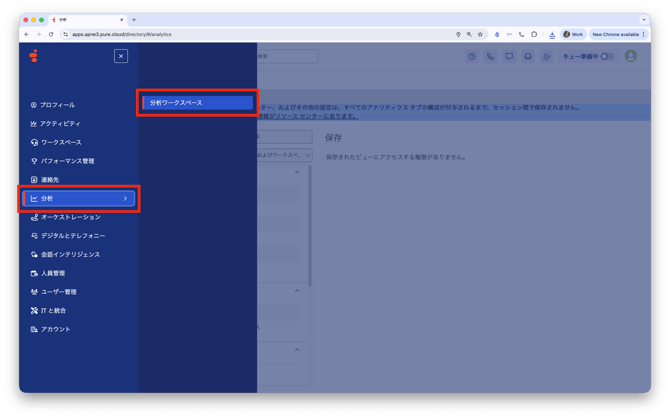
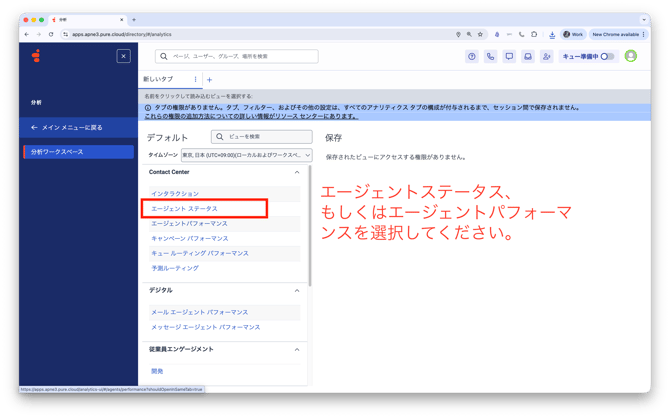
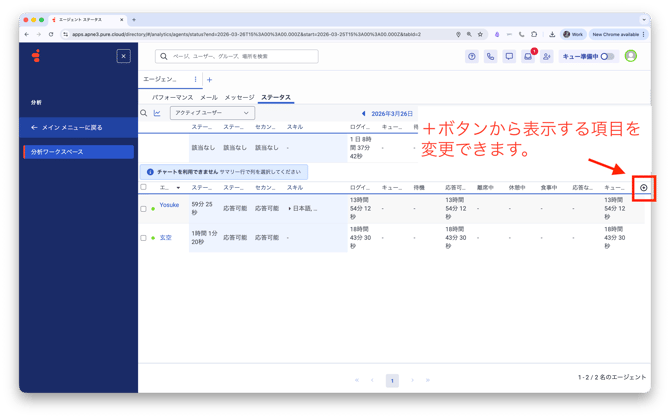
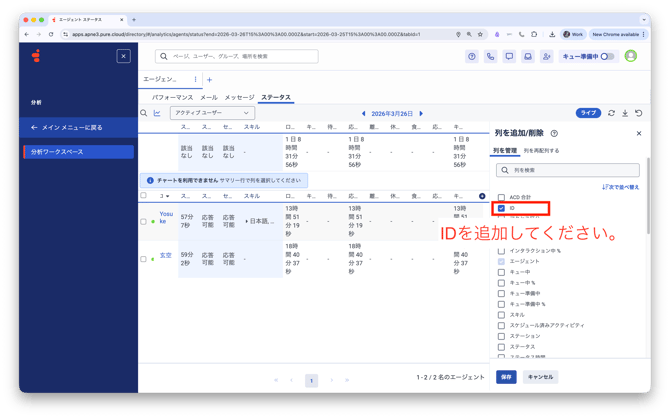
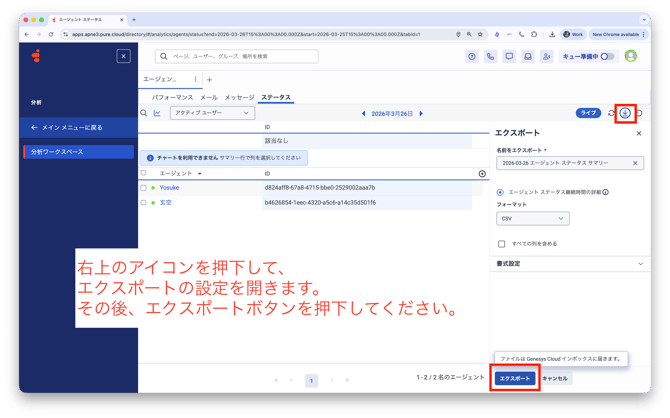
・ユーザーごとに個別に確認する場合
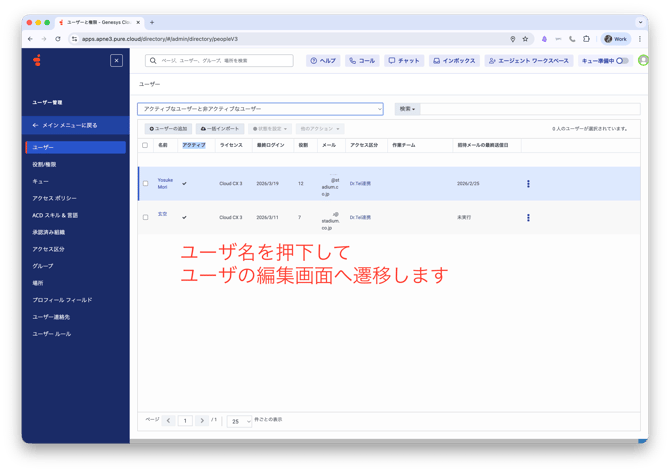
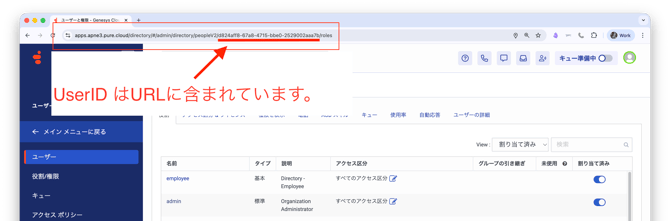
ユーザーIDは各ユーザのプロフィール画面や編集画面のURLで確認することが可能です。
例えば次のようなURLで確認できます。
https://apps.apne3.pure.cloud/directory/#/admin/directory/peopleV2/{ユーザーID}
■Genesysが起動しているサーバのリージョン(東京または大阪)の確認方法
Genesysへのログイン後のURLを 確認してください。
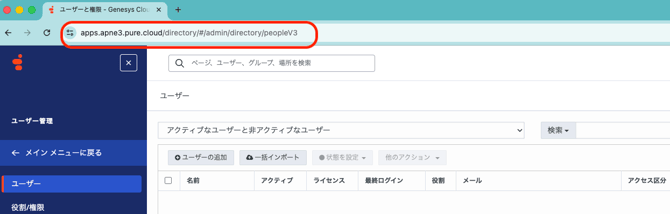
URL冒頭部分から大阪または東京かを判断してください。
https://apps.mypurecloud.jp/ →東京
https://apps.apne3.pure.cloud/ →大阪
■連携する電話番号の確認
Dr.Telと連携する電話番号(回線)を設定する必要があります。
デジタルとテレフォニー > DID番号 の画面に表示されている電話番号を確認してお手元にメモをしてください。
(+81 など国番号が表示されている場合、国番号も含めてください。)
ステップ2:Dr.Telに情報を設定する
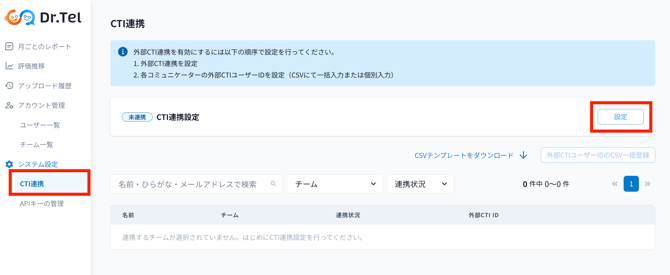
①CTI連携
-
設定ボタンを押下します。
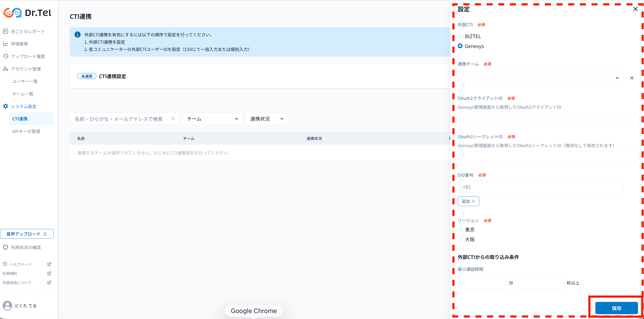
- 外部CTIを「Genesys」を選択し、情報入力して保存ボタンを押下します。
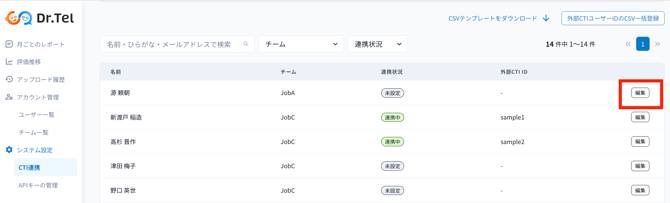
- ラベルが「連携中」と表示されていれば、CTI連携設定は完了しています。
(利用を開始するには、続けて②の設定を行ってください。)
②ユーザー連携
-
個別で登録する場合
-
編集ボタンを押下します。
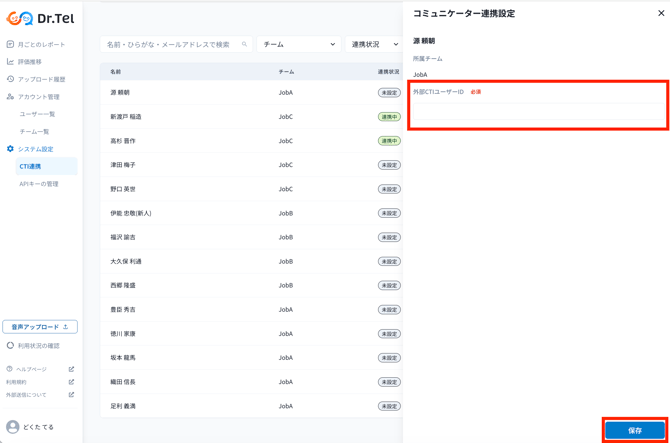
- GenesysのユーザーIDを入力して保存ボタンを押下します。
-
一括登録する場合
-
テンプレートをダウンロードして入力してGenesysのユーザーIDを入力する
※この時、連携不要なユーザーは必ずシートから行ごと削除してください。
空白のままアップロードするとエラーとなります。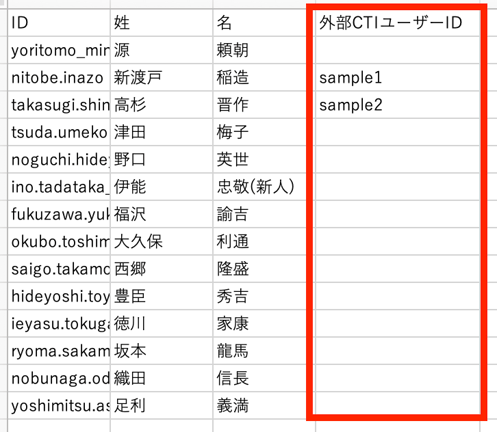
-
外部CTIユーザーIDのCSV一括登録ボタンへアップロードします。
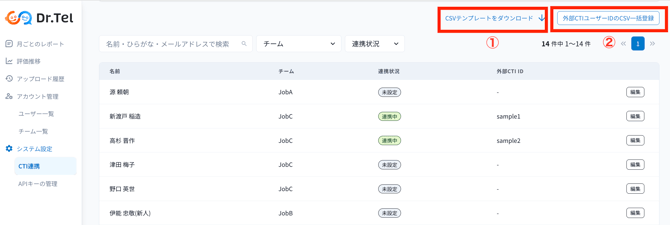
◆GenesysでIPアクセス制御を行っている場合
アカウント > 組織設定 > 設定 の画面の 許可されたIPアドレス の設定欄へ
弊社Dr.Telの下記3つのIPアドレスを追加してください。
54.92.18.186/32
13.230.158.9/32
18.179.187.137/32
◆連携解除について
退職者が出た場合
- Genesys上のアカウントを停止・削除する
- アカウント管理者が画面上でコミュニケーターをユーザー停止する
退職ではないがDr.Telへの連携をだけ外したい場合
-
担当のカスタマーサクセスにお伝えください
ご不明な点がありましたら、いつでも弊社サポートまでお問い合わせください。
お問い合わせ先:050-1791-5535(弊社担当者宛にお電話ください)