
【手順】
-
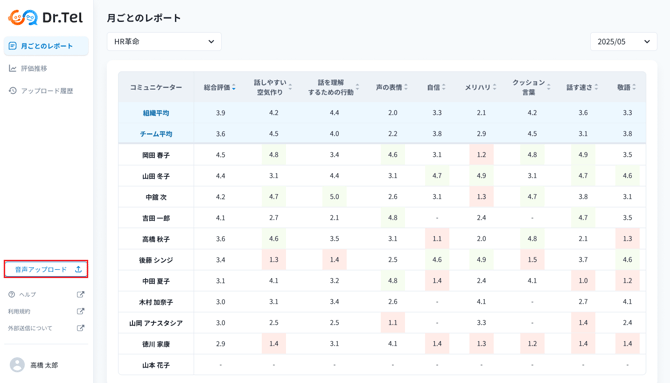
画面左下にある「音声アップロード」ボタンをクリックします。
▼【フォルダ】でアップロードをする場合
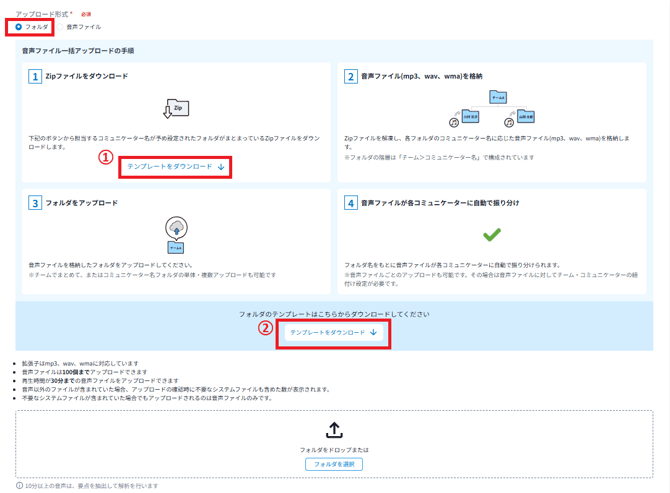
アップロード形式で[フォルダ]を選択し、赤枠の【テンプレートをダウンロード】から、フォルダーアップロードを行う格納フォルダをダウンロードします。(①②どちらからでもダウンロード可能です)
※ZIPファイルは解凍してから開いて下さい。
※テンプレート以外のフォルダでもアップロードは可能ですが、テンプレートの使用を推奨しております。
PJT(チーム)を選択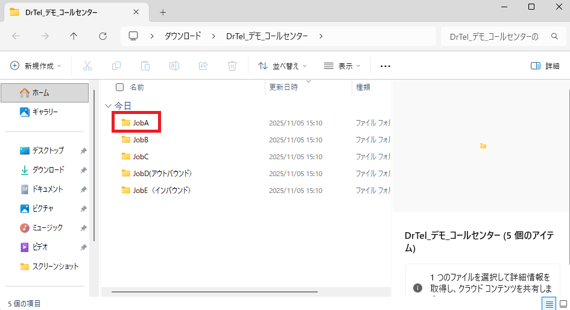
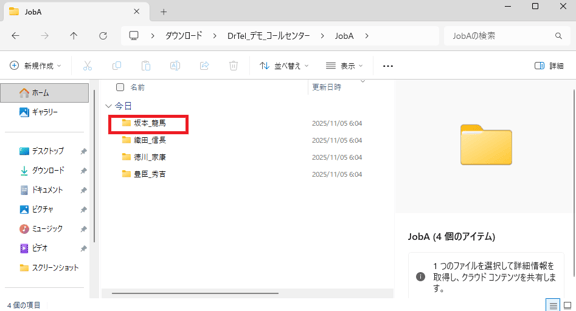
コミュニケーターごとに分けて音声をファイル内に格納します。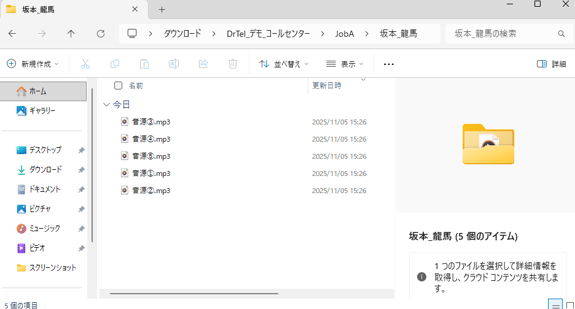
フォルダへ音声の格納が終了後、[ファイル選択](ドラッグ&ドロップも可)でファイルをアップロードします。
≪注意点≫※アップロードする際のフォルダは、最初にダウンロードした元のフォルダごとアップロードしてください。(チームのフォルダでのアップロードはできません。)
※コミュニケーターのフォルダに音声が格納されていない状態の空フォルダが含まれている場合でも、アップロードは可能となります。
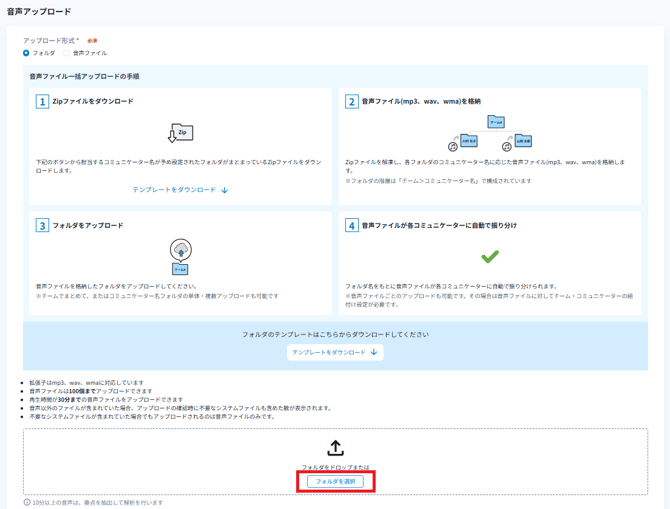
※フォルダアップロードの場合、フォルダ選択で選択できるのは フォルダのみ となります。
音声データは選択できませんので、ご注意ください。
音声格納したコミュニケーターに音声が紐付き、状況に✅がついていることを確認し、[解析開始]を押すと、解析が始まります。
▼【音声ファイル】でアップロードする場合
アップロード形式で[音声ファイル]選択し、[音声ファイル選択](ドラッグ&ドロップも可)でファイルをアップロードします。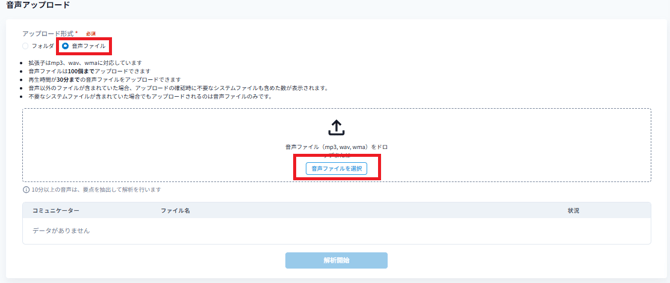
コミュニケーターの選択がされていない状態になるため、赤枠内で該当音声のコミュニケーターを選択します。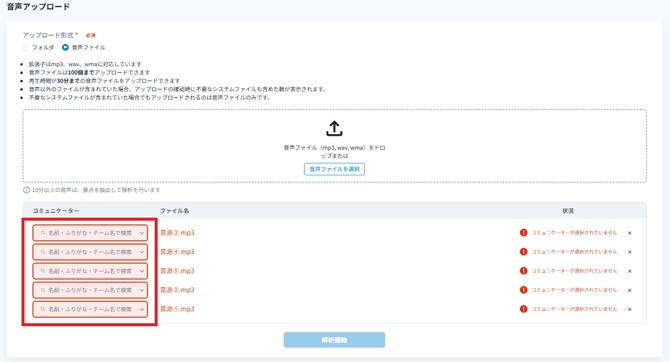
コミュニケーター選択後、状況に✅がついていることを確認し、[解析開始]を押すと、解析が始まります。
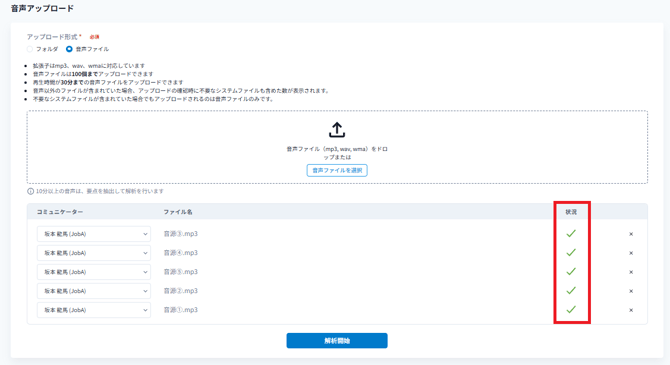
※音声ファイルアップロードの場合、音声ファイル選択できるのは 音声ファイルのみ となります。
フォルダの選択できませんので、ご注意ください。
・音声ファイルは最大100ファイルまでのアップロードできます
・再生時間が30分までの音声ファイルをアップロードできます
・10分以上の音声は、要点を抽出して解析を行います
▼解析がうまくいかない場合
🔴 赤色のメッセージ(解析不可)
システムで処理できない音声ファイルは、解析できません。
メッセージの内容をご確認のうえ、別の音声ファイルをご用意いただくか、ファイルを修正して再度アップロードしてください。
主な原因
・解析対象外の音声ファイルの場合
音声を正常に読み取れないなど、システムで解析できないファイルは解析対象外となります。
・同じ音声ファイルが重複している場合
※ファイル名が異なっていても、音声の内容が同じ場合は重複と判定されます。
・アップロードする音声ファイルが100件を超えている場合
・1ファイルの再生時間が30分を超えている場合
🟡 黄色のメッセージ(解析結果への影響あり)
※来週リリース予定
アップロード・解析は可能ですが、音声の状態によっては、解析精度が低下する可能性があります。より良い解析結果を得るため、可能な限り、話者の音声がより明瞭に聞こえる音声ファイルへの差し替えをおすすめします。
主な原因
・音量が小さい場合
話者の音声が小さく、発話内容を正しく読み取れていないことが考えられます。