
目次
Dr.Telとの連携手順
BIZTELとDr.Telとの連携は、以下の3つのステップで完了します。
ステップ① BIZTEL連携に必要な情報の取得
BIZTELの管理画面上で、連携に必要な情報を取得します。 この作業は権限を持つユーザーが行ってください。
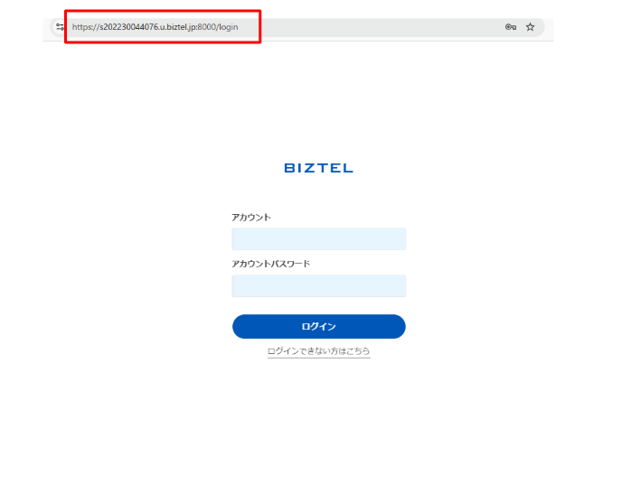
- BIZTELのログイン画面の赤枠内のURLをコピーして、弊社共有エクセルシートに入力をお願いいたします。
※複数のテナントを連携する場合は、テナントごとにURLが異なりますので、それぞれ取得してください。
- APIトークンの取得します
サイドバーの「アカウント>アカウント」からシステム管理者のレコードをクリック→アカウント一覧から権限がある人をクリック→「APIトークン」タブをクリック→「発行する」をクリック→「有効期限」を適切な日時(契約期間終了日+1日)に設定
「クリップボードへコピー」をクリックしてコピーをして、弊社共有エクセルシートに入力をお願いいたします。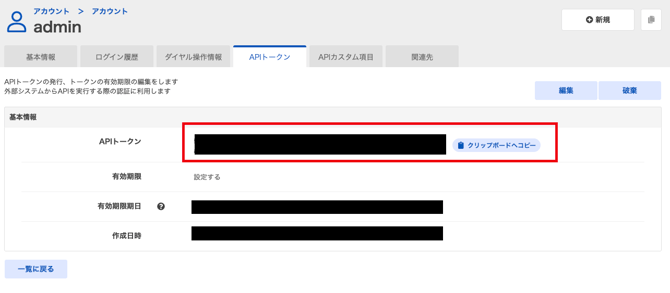
-
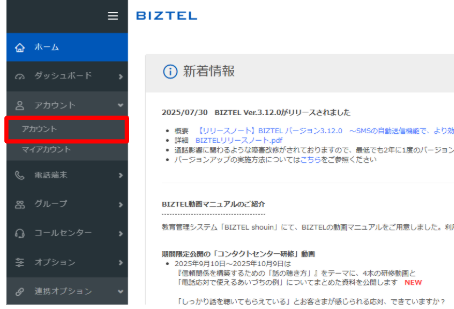
BIZTELにログインし、サイドバーから「アカウント > アカウント」を開きます。
-
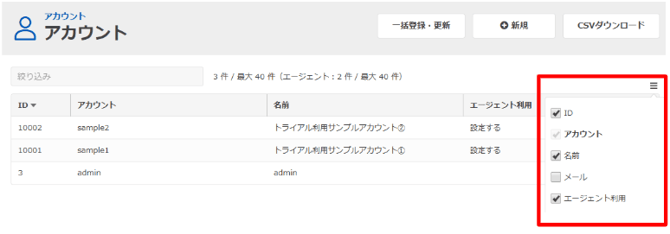
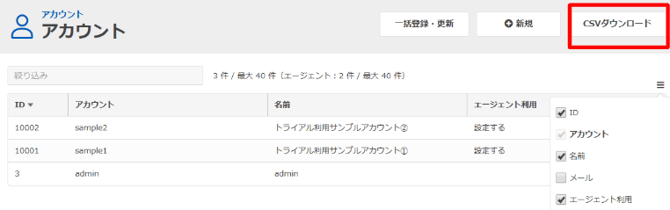
画面上部のハンバーガーメニュー(三本線アイコン)をクリックし、「ID」「アカウント」「名前」「エージェント利用」をONにします。
-
画面右上のダウンロードアイコンをクリックし、CSVファイルをダウンロードします。
-
CSVファイルに以下の情報が含まれていることを確認してください。
-
ID
- アカウント
-
コミュニケーターの名前
-
エージェント利用
-
- 取得したCSVファイルと、弊社共有エクセルシートを併せて、
株式会社スタジアムの貴社担当者にご共有ください。
ステップ②BIZTEL連携を行う音声の選定基準について
BIZTELで連携する音声の選定基準については、貴社のご要望に合わせてカスタマイズさせていただきますので、弊社共有エクセルシートに入力を頂いた上でお打合せの中でご相談させてください。
BIZTELのコールアクション設定画面にて、株式会社スタジアムから共有されたアクセストークンを、設定してください。
設定方法
-
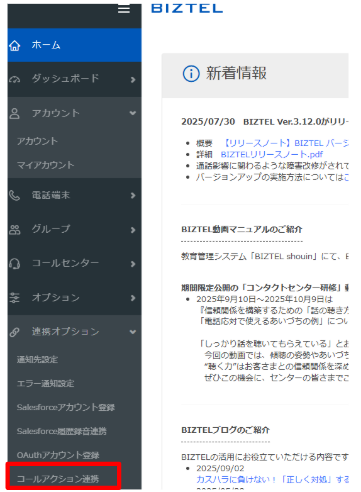
BIZTELの管理画面にログインし、サイドバーから「連携オプション > コールアクション連携」を開きます。
-
以下のいずれかの方法で設定を行います。
手動で設定する場合
-
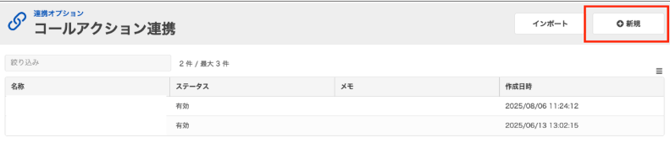
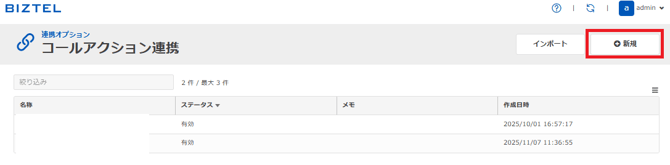
「新規」をクリックします。
-
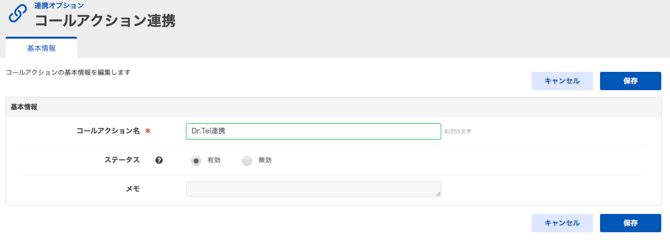
任意のコールアクション名を入力し、ステータスを「有効」にして「保存」します。
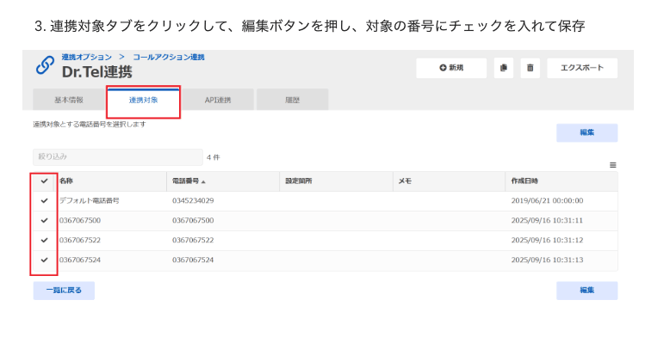
- 連携対象タブをクリックして、編集ボタンを押し、対象の番号にチェックを入れて保存
-
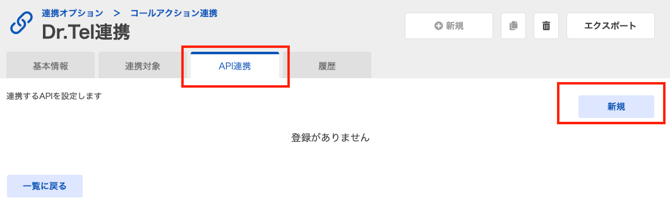
「API連携」タブを選択し、「新規」をクリックします。
-
以下の項目を設定します。
-
イベント種別:「録音完了/音声認識連携完了」を選択します。
-
URL、メソッド、リクエストヘッダー、リクエストボディ:スタジアムから提供された情報を入力します。
-
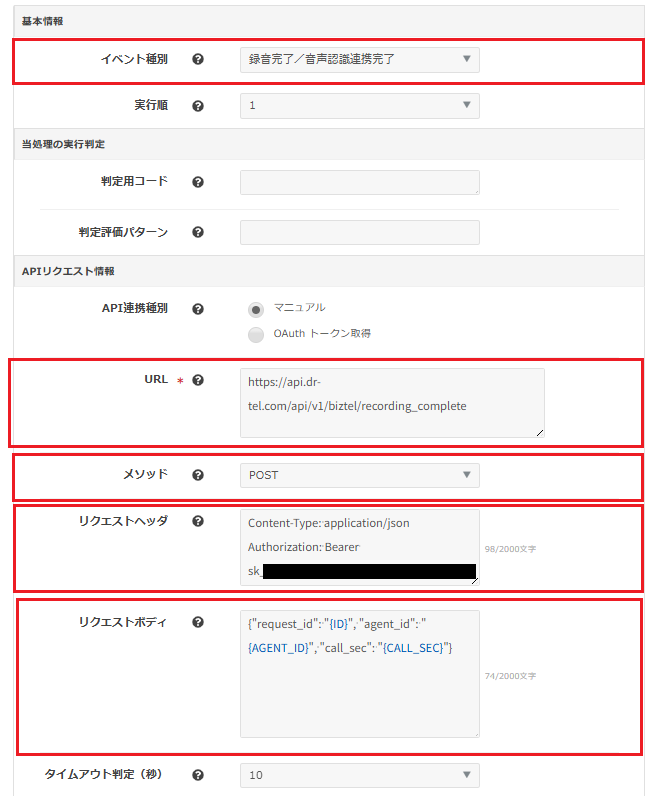
≪以下、内容をコピーし、URL、メソッド、リクエストヘッダー、リクエストボディそれぞれにご入力ください。≫
URLhttps://api.dr-tel.com/api/v1/biztel/recording_complete
リクエストヘッダ
※Bearer 以降の文字列はDr.Telで発行したアクセストークンをご入力ください。
※Bearer**(半角スペース)** *******************
Content-Type: application/json

Authorization: Bearer *******************
リクエストボディ
{"request_id": "{ID}", "agent_id": "{AGENT_ID}", "call_sec": "{CALL_SEC}"}インポートによる入力の場合
-
新規で、空のコールアクションの設定
- エクスポートでjsonファイル出力
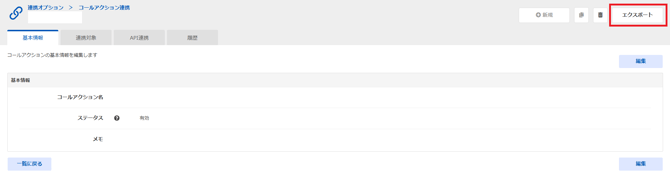
- 弊社に出力したjsonファイルをメールにてお送りください。
- 頂いたjsonファイルを弊社で適切な内容を記述したものをお送りします。
※以下の形式の内容をお送りいたします。{
"version_name": "〇.〇.〇",
"version_hash": "○○○",
"name": "○○○○",
"memo": null,
"api_nodes": []
} - 弊社から上記の内容が届いた後、作成した空のコールアクションを削除し、お送りしたjsonをインポートしていただくと、設定が完了します。
まとめ
連携に必要な情報は以下となります。
- BIZTELのログイン画面のURL(弊社共有のExcelシートに記入)
- APIトークン(弊社共有のExcelシートに記入)
- CSVファイル(ID/アカウント/コミュニケーターの名前/エージェント利用)
ご不明な点がありましたら、いつでも弊社サポートまでお問い合わせください。
お問い合わせ先:050-1791-5535(弊社担当者宛にお電話ください)
戻る