目次
▼評価推移
月ごとのレポート
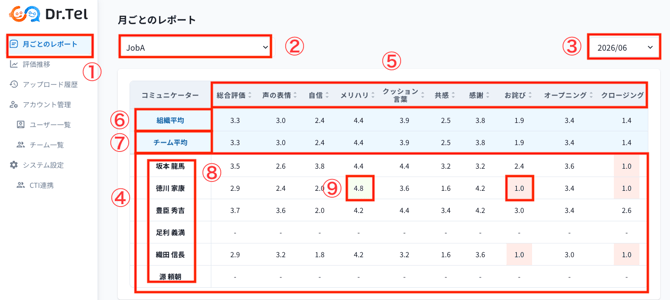
①「月ごとのレポート」を押下すると月ごとのレポート画面へ移動します。
②チーム名を選択できます。
選択しているチーム内全てのコミュニケーターの月ごとの評価の平均が確認できます。
※コミュニケーターが多く、画面に収まらない場合は縦スクロールが可能です。
③年月を選択すると、選択した月ごとのレポートが表示されます。
④デフォルトの状態ではコミュニケーターは総合得点の高い順に表示されます。
⑤テーブルのカラムには設定している評価項目が表示されます。カラム名を押下すると表示
順の並び替えが可能です。
※カラムが多く、画面に収まらない場合は横スクロール可能です。
⑥組織平均は、組織全体の平均値が表示されます。
⑦チーム平均は、現在選択中のチームの平均値が表示されます。
⑧コミュニケーターの行は押下可能です(※組織平均、チーム平均はクリック不可)。
押下後、該当コミュニケーターの「月ごとのレポート」画面に遷移します。
⑨各評価結果のうち、評価が1.5以下である項目には赤色、評価が4.5以上である項目には緑色の
背景色がつきます。
📌Check
レポートが存在しないコミュニケーターの欄には「-」が表示されます。

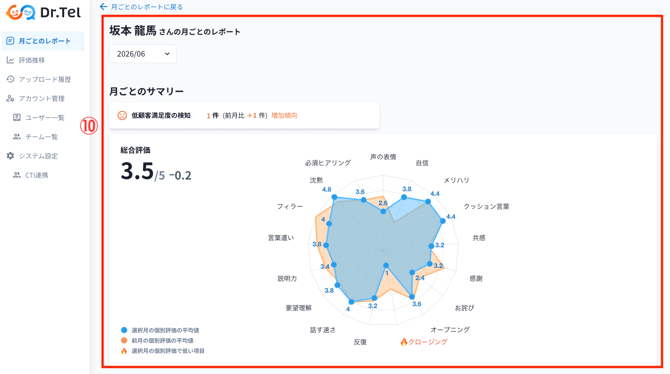
⑩レポートを確認したいコミュニケーターを選択すると、そのコミュニケーターの月ごとの
レーダーチャートが表示されます。
📌Check
青色レーダーチャート:選択月
オレンジ色レーザーチャート:選択月の前月
(例)選択月(青色)が1月の場合、前月(オレンジ色)は12月
選択月(青色)が5月の場合、前月(オレンジ色)は4月
※前回アップロードした音声との比較ではないのでご注意ください
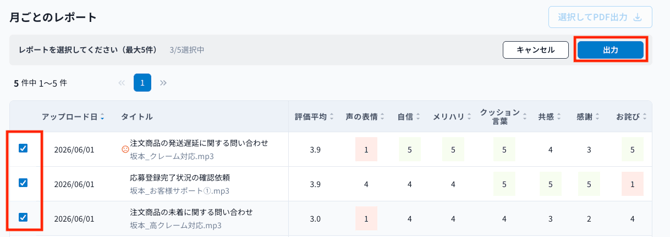
⑪レポートは最大5件までPDF出力が可能です。
「選択してPDF出力」を押下すると、アップロード日の左にチェックボックスが出るの
で、出力したいレポートを選択し、「出力」を押下すると、レポートがzip形式でダウン
ロードされます。
📌Check
PDF出力機能を使えば、レポートをそのまま評価対象者へフィードバックとして送付できます。
運用方法については、担当のカスタマーサクセス(CS)までお気軽にご相談ください。
評価推移
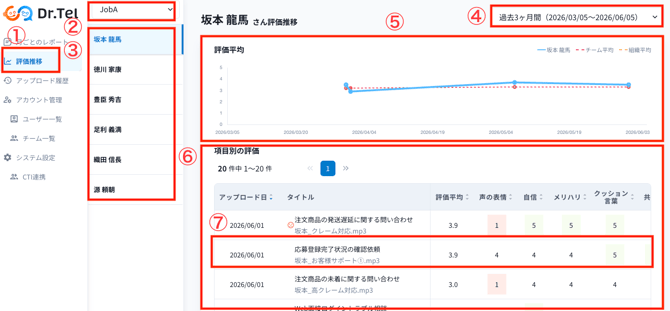
①Dr.Telを開き「評価推移」を押下すると評価推移画面へ移動します。
②チーム名を選択できます。チーム名を選択すると該当チームに所属するコミュニケーターが
一覧で表示されます。
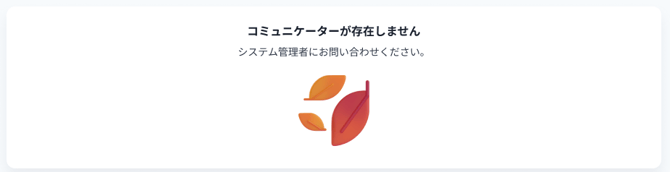
📌check
下記画像が表示される場合、選択したチームにコミュニケーターが所属していません。
社内管理者の方にご相談ください。
③コミュニケーター名を押下すると該当コミュニケーターの評価推移が見れます。
④評価推移の期間が選択できます。
・現在時刻に対して過去3か月前まで(デフォルト)
・現在時刻に対して過去6か月前まで
・現在時刻に対して過去12か月前まで
⑤アップロード日ごとの評価平均が折れ線グラフで確認できます。
⑥選択した期間の該当コミュニケーターの項目別得点が表示されます。
・解析中および解析エラーの場合は「-」が入ります。
・評価5の場合は緑色、評価1の場合は赤色のマークが付きます。
・項目数に応じて横スクロール可能です。
・最新日に対して降順で表示されます。
⑦見たいレポートを押下すると、個別評価画面に切り替わります。
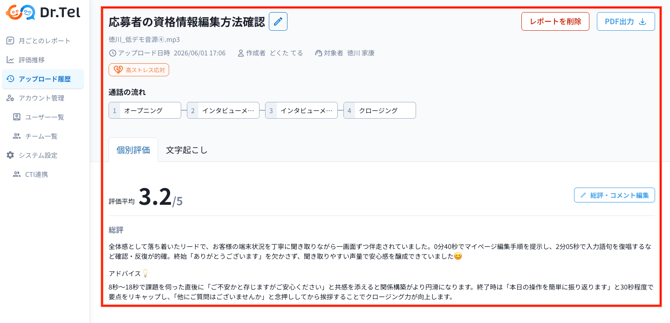
評価点数 / 評価コメント
①Dr.Telを開き「アップロード履歴」を押下するとアップロード履歴画面へ移動します。
②通話の流れでは、文字起こしを見ずに、どのような通話内容だったかの概要をつか
むことが可能です。
③評価平均は③-1の項目別評価の平均点で算出されます。
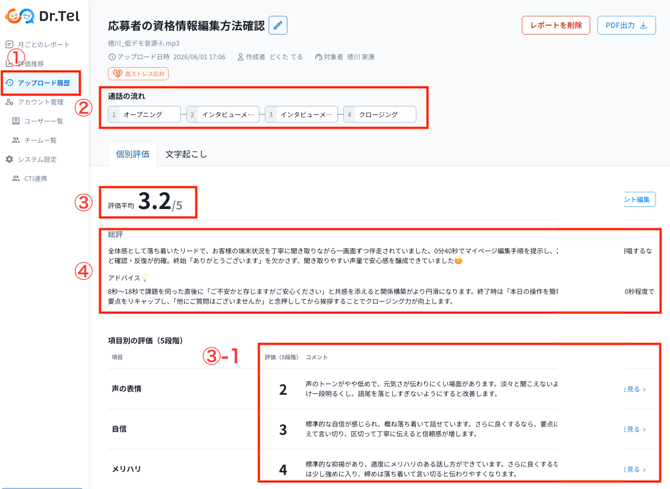
④各音声ファイルのレポートとして評価を総評とアドバイスで記載しています。
通話の総合的な評価と、次回以降のアドレスを示しています。
また、項目別に評価に対しての根拠と改善案を明確に記載ておりますので、
コメントフィードバックとして利用できます。
文字起こし/通話内容の要約
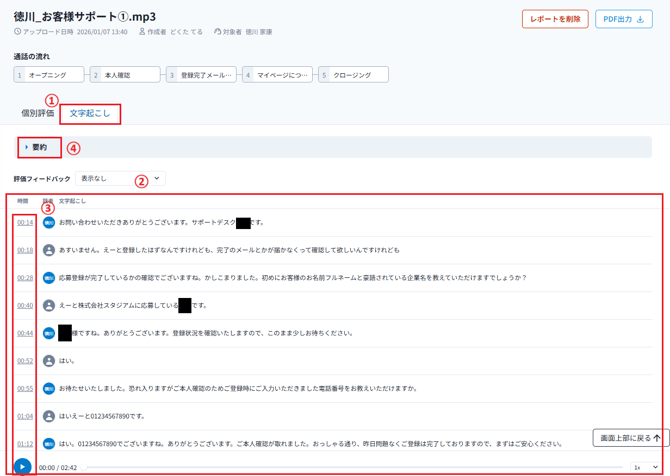
①「文字起こし」を押下すると文字起こし画面が表示されます。
②一つの音声データに対しての文字起こし結果が表示されます。
文字起こしのテキストで、項目ごとの指摘ポイントもわかります。
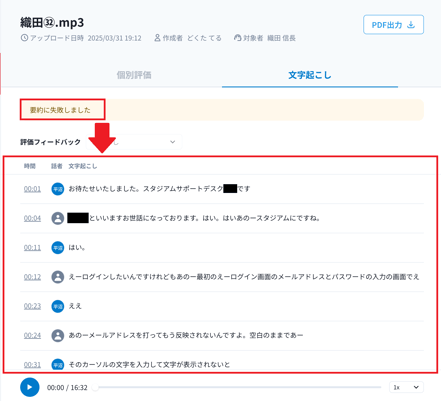
📌Check
音声解析が失敗した場合でも、画面に表示されるエラーメッセージの下に文字起こし内容が表示されますので、そちらをご確認ください。
③秒数をクリックまたは再生ボタンを押下すると音声が再生できます。
※ステレオ音声の場合でも、Dr.Tel上で再生する場合はモノラルになります。
④画面中部にある「▷要約」タブをクリックします。
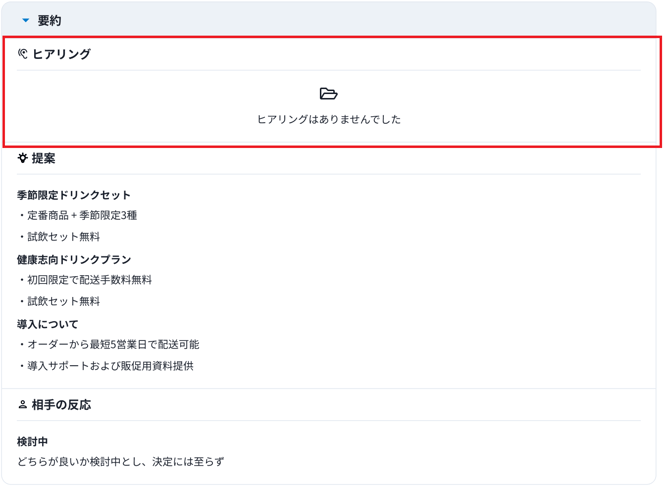
→自動生成された要約が表示されます。

| 観点 | 内容 |
|---|---|
| ・ヒアリング | お客様からのご要望、ご質問、懸念点など |
| ・提案 | コミュニケーターがおこなった提案や対応内容 |
| ・相手の反応 | 提案に対するお客様のご意見や反応 |
要約は、上記の3つの観点に分けて表示されます。
📌Check
該当の会話が行われていない場合は要約は一部表示されません。
下記のようなエラーが頻繁に表示された場合はお手数ですが、
社内管理者またはサポート窓口までお問い合わせください。

タイトルの自動生成と編集
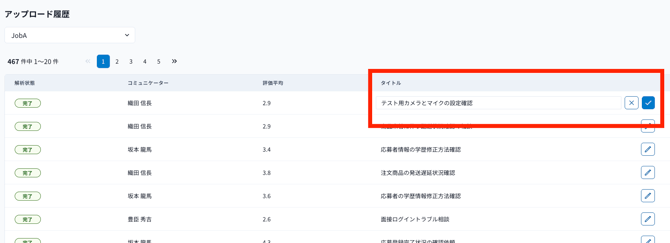
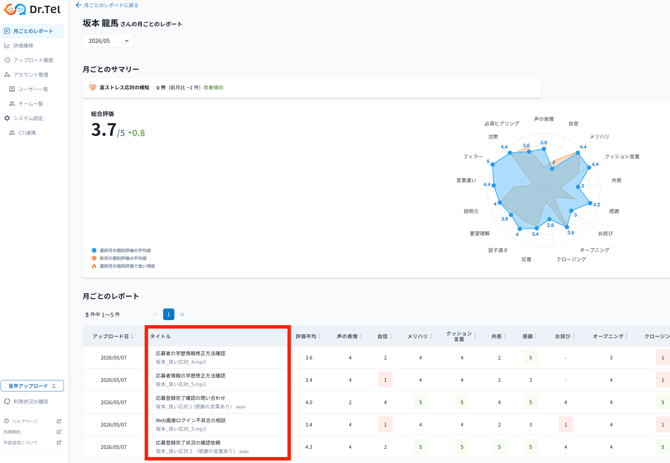
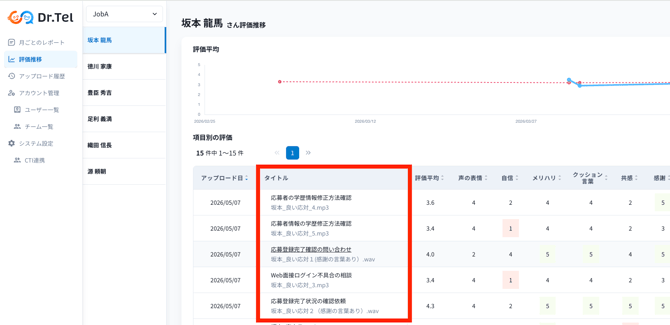
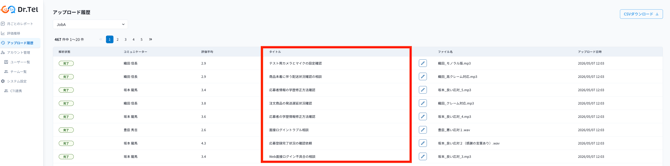
応対内容をもとにレポートにタイトルが自動で生成されます。それぞれで確認することができます。
-
月ごとのレポート(個別)
-
評価推移(個別)
-
アップロード履歴
さらにこのタイトルは編集ができます。編集方法は2通りあります。
1.レポート詳細部分から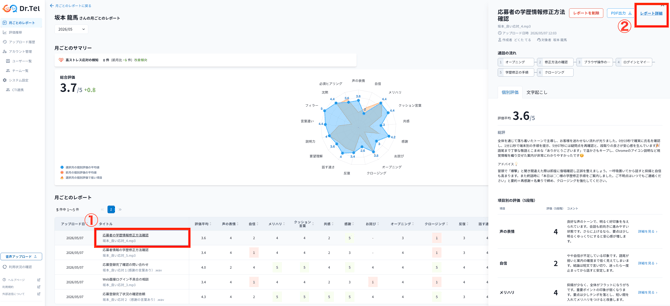
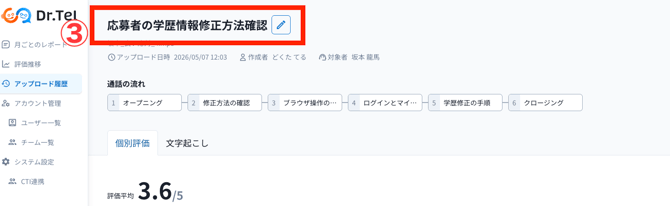
2.アップロード履歴から